Чат с выделенными фрагментами в PDF
В одной из статей я упоминал, что делал проекты, исходя из своих личных “ленивых” потребностей. И чат с выделенными PDF-фрагментами не стал исключением.
Не так давно мы решили переписать один из наших проектов. Для этого мы сначала решили поработать со старой документацией, чтобы на ее основе составить список задач. К слову, документ был довольно громоздкий.
Мой алгоритм действий состоял в следующем:
- Составить лейблы для разных типов задач.
- Внимательно просмотреть PDF-документ и выделить разными цветами разные типы задач (например: дизайн, бэкенд, фронтенд, вопросы аналитики).
- Каждую задачу пометить своим лейблом. Например, синий цвет — аналитика.
- Проанализировать выделенные фрагменты. Написать задачи под каждый лейбл.
Про составление лейблов и автоматическом выделении текста я напишу в следующих статьях. Сейчас разберем задачу про анализ выбранных текстовых фрагментов.
Как это работает?
Убедитесь, что выбранные фильтры соответствуют вашему запросу.
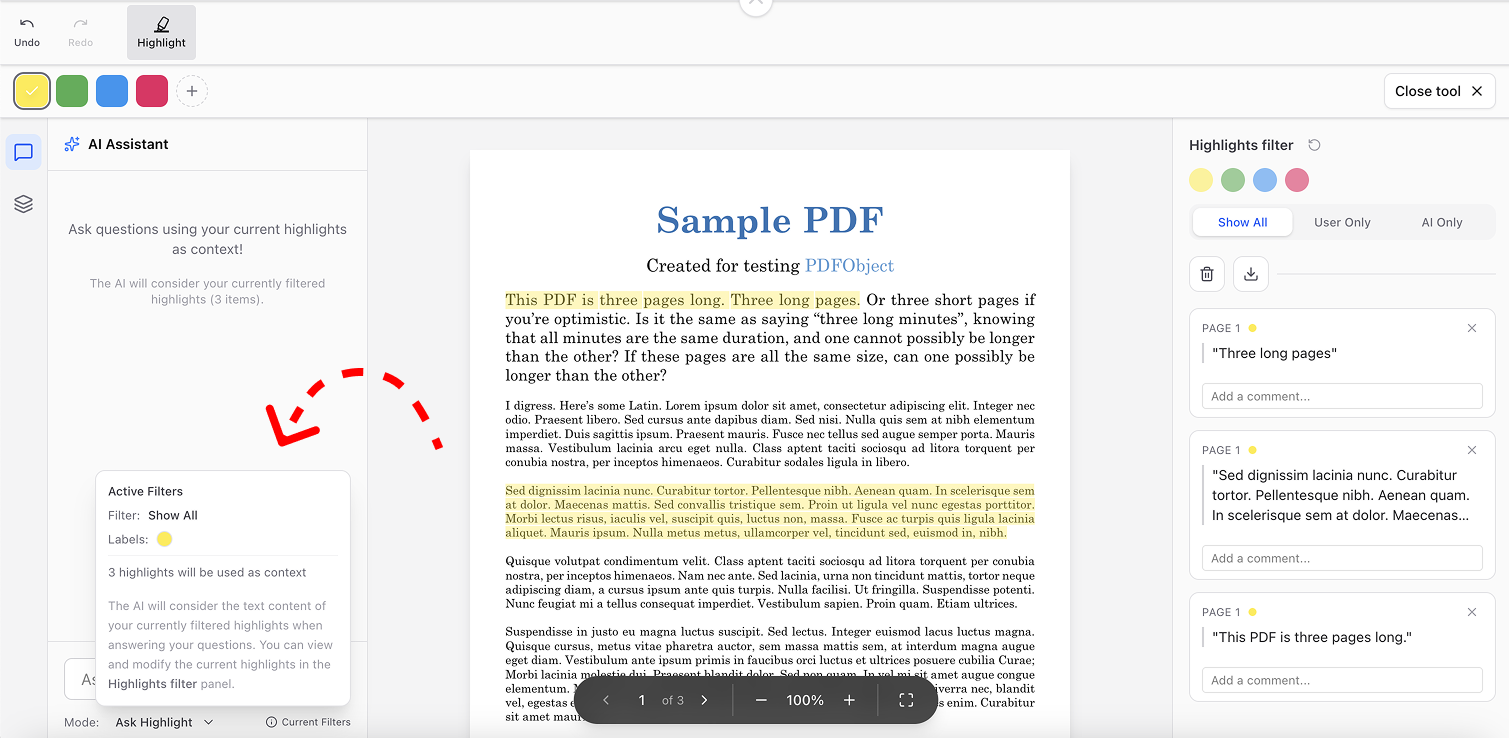
Выделите текст стандартными инструментами
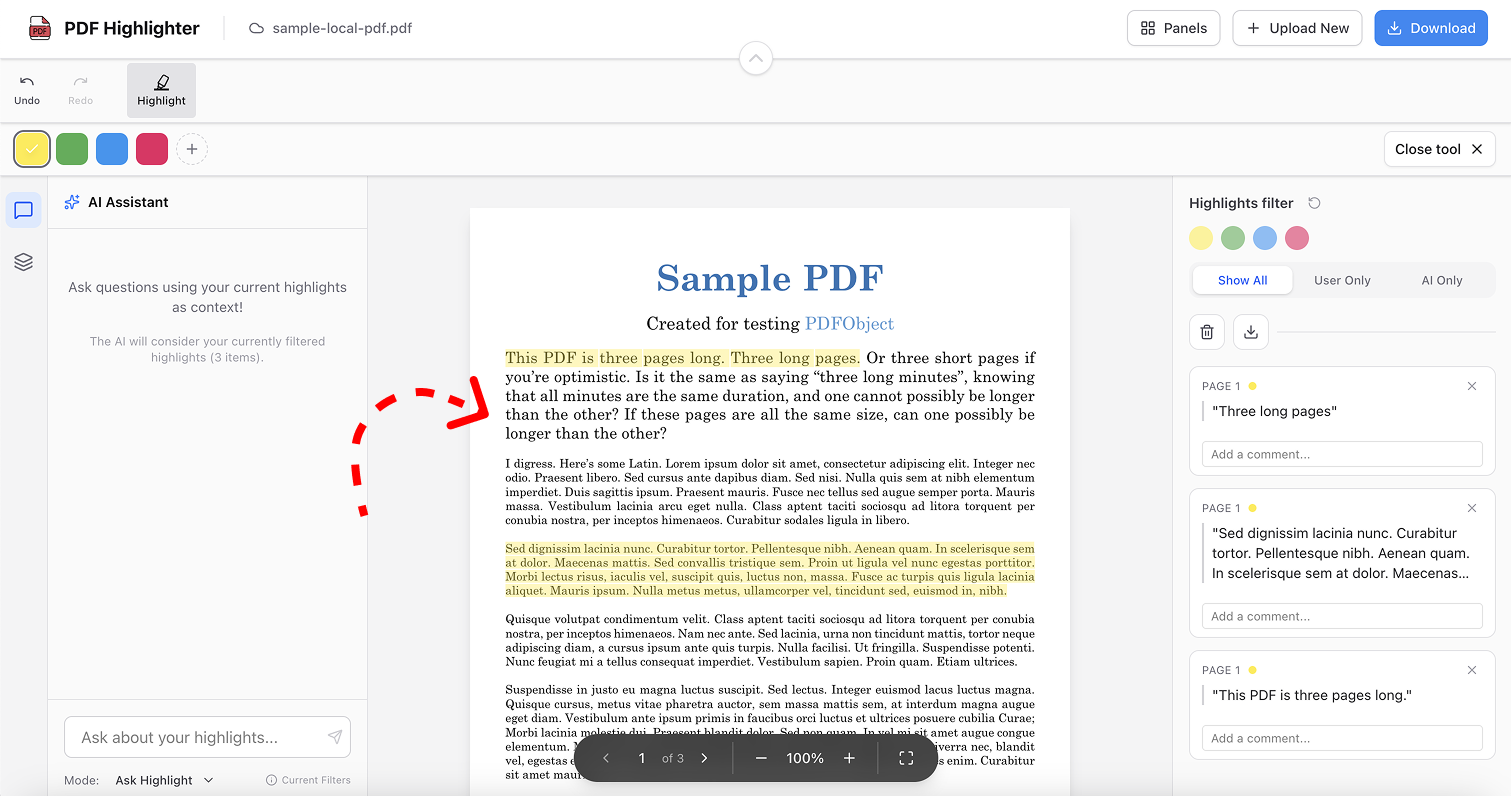
В окне AI чата выберите функцию чата с выделенными фрагментами.
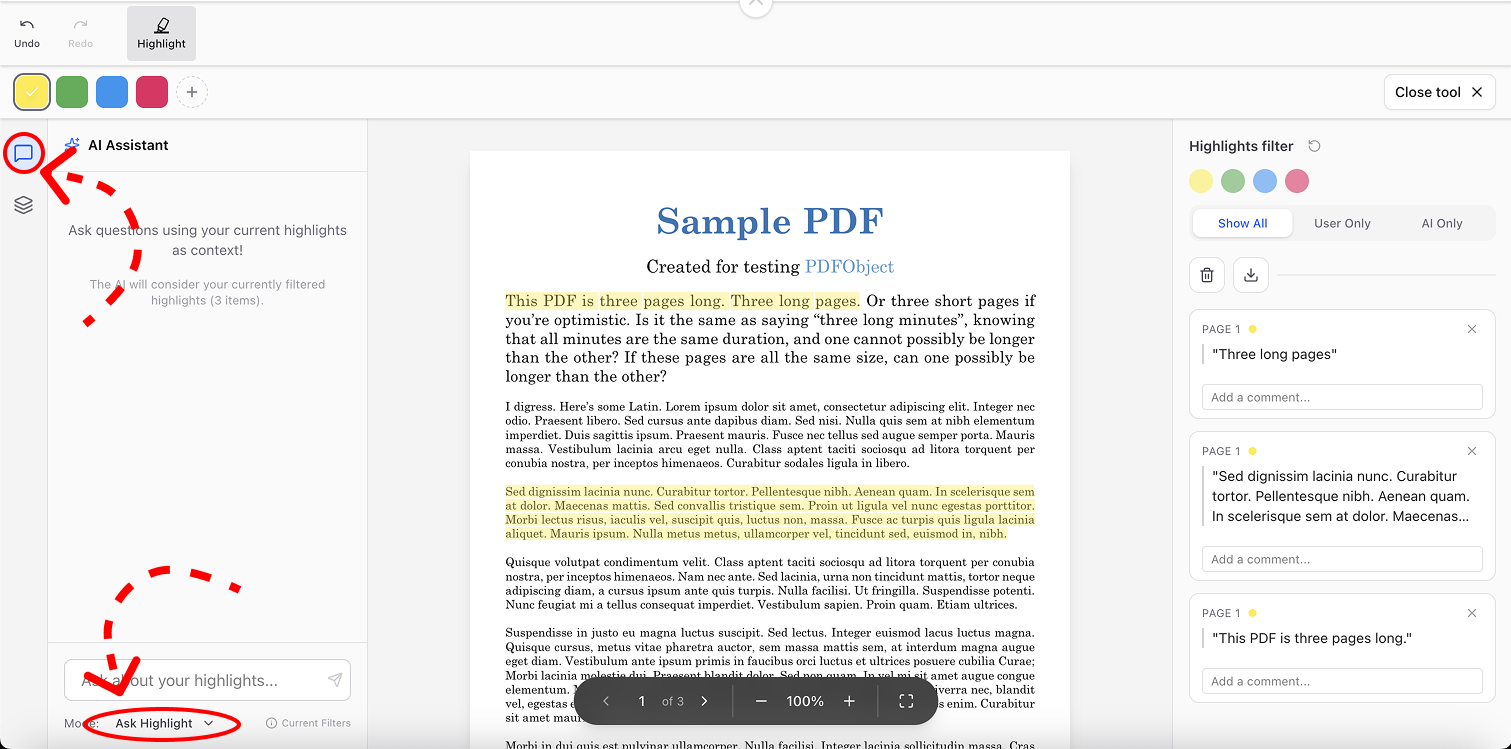
Убедитесь, что выбранные фильтры соответствуют вашему запросу.
Всё готово! Введите запрос в чат
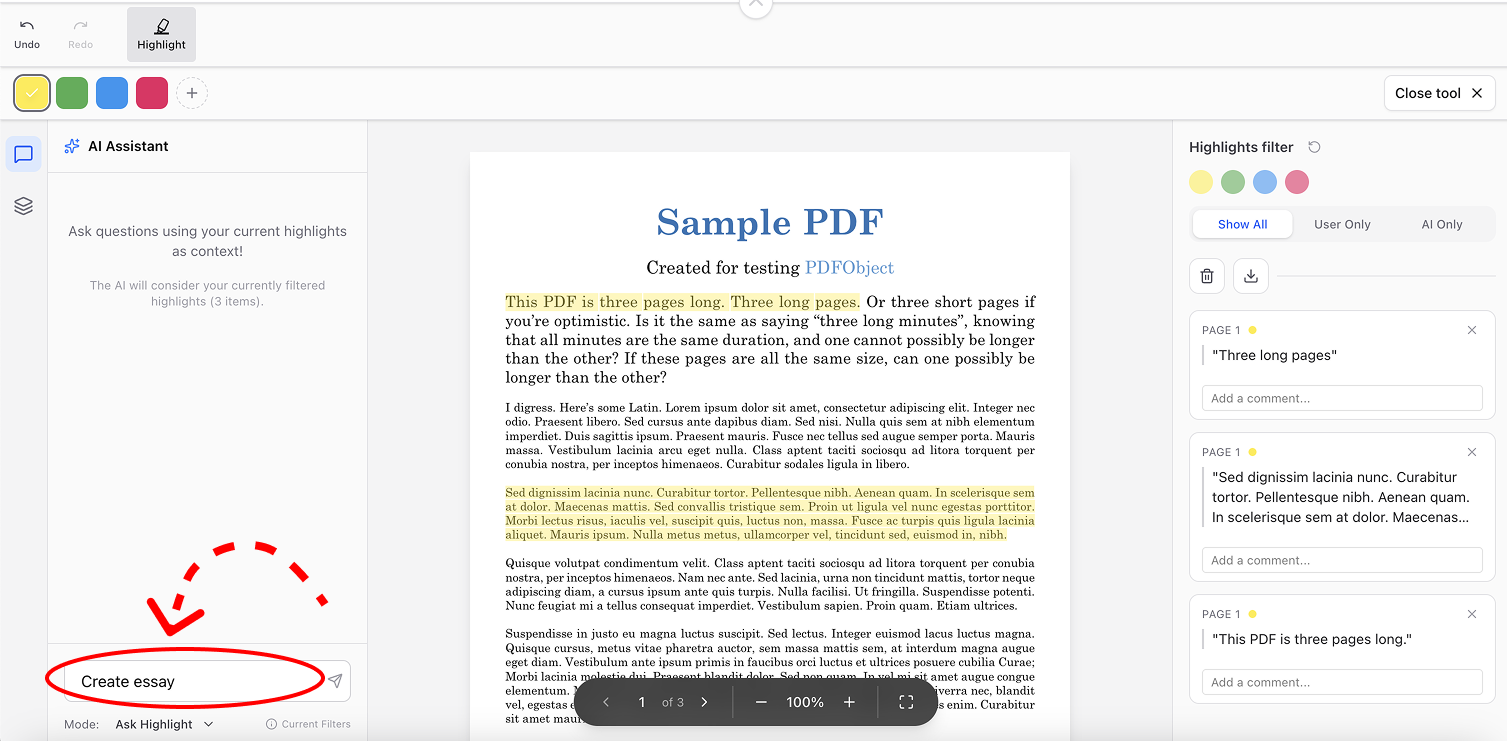
Из чего состоит данная функция?
Filter_Alt
Фильтрация
Нам необходимо писать задачи (или любой другой текст) только для выделенных фрагментов. Для этого я предусмотрел функциональность фильтрации лейблов.
Analytics
Чат с выделенными фрагментами
Вы можете производить любые операции в контексте выделенных фрагментов
Для чего это можно использовать?
Add_Notes
Эссе
Напишите эссе в разных стилях в контексте выделенного текста.
Analytics
Аналитика
Анализируйте выделенную информацию с помощью нейросети.
Edit_Document
Документация
Задокументируйте выделенные фрагменты согласно вашим форматам
Transit_Enterexit
Перевод и локализация
Выделяйте сложные термины и мгновенно получайте их определение
В заключении
Спасибо за чтение статьи. Я очень надеюсь, что обзор данной функции был вам полезен. По всем интересующим вопросам вы можете связаться со мной по следующим контактам — support@pdfhighlighter.io