
Как написать отличное эссе с помощью PDF Highlighter
В данной статье мы раскроем тему написания эссе с помощью PDF Highlighter. Просто двигайтесь по шагам, и мы поможем составить качественную работу по вашим материалам.
Инструкция
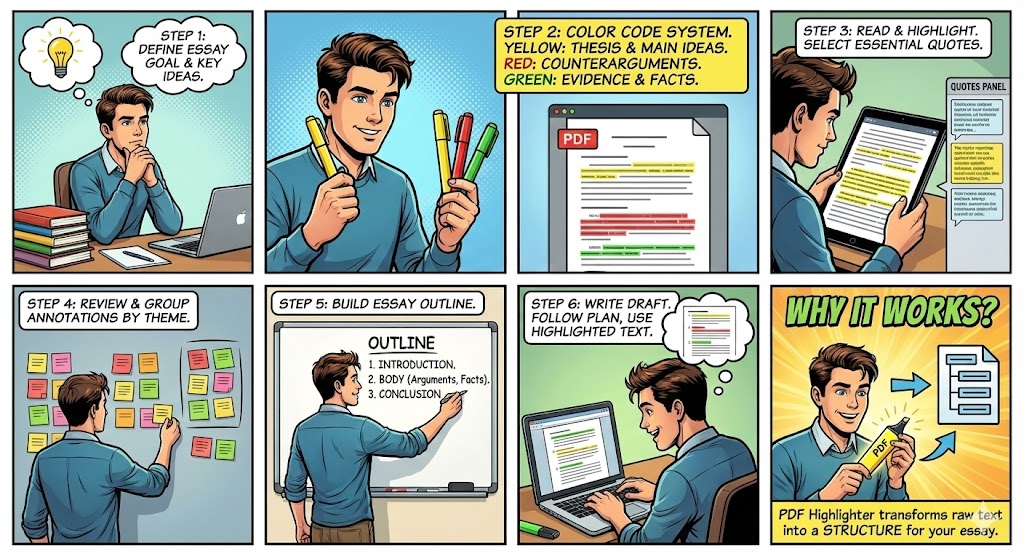
Шаг 1. Определитесь с целью и содержанием вашего эссе. Определите ключевые мысли, которые вы хотели бы выразить.
Шаг 2. Подготовьте систему вашего кодирования цветов. Например, вы можете использовать жёлтый цвет для ключевых тезисов и основных идей. Красный идеально подойдёт для контраргументов и критического анализа. Зелёный — доказательства и факты.
Шаг 3. Исследуйте текст внимательно! Старайтесь выделять только самые необходимые цитаты.
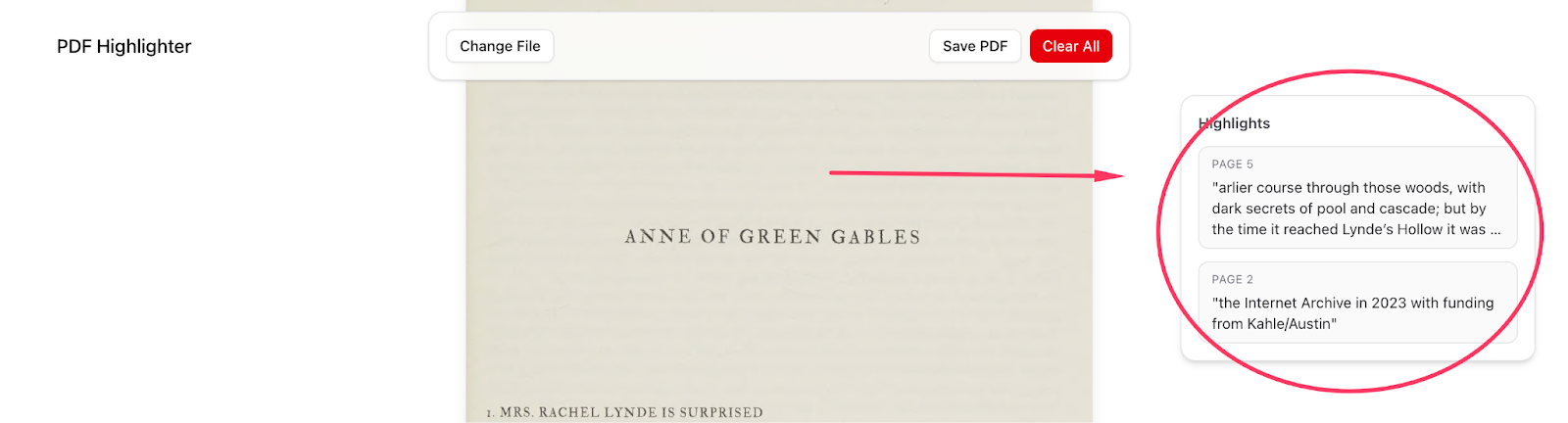
Шаг 4. Пересмотрите ваши аннотации. Сгруппируйте выделенные фрагменты по темам.
Шаг 5. Постройте план эссе. Обычно можно выделить три части — введение, основная часть, заключение. В основную часть вы можете добавить аргументы и контраргументы, альтернативные точки зрения, полезные факты.
Шаг 6. Почти всё готово! Начните с написания черновика. Следуйте своему плану и используйте выделенный текст с вашими комментариями.
Почему это работает?
При использовании PDF Highlighter вы не просто выделяете полезные фрагменты. Вы превращаете исходный текст в структуру для создания эссе.