Как выделять PDF
- Начните свое путешествие! Перейдите на pdfhighlighter.io и аккуратно нажмите кнопку SELECT PDF FILE, чтобы приступить к работе.
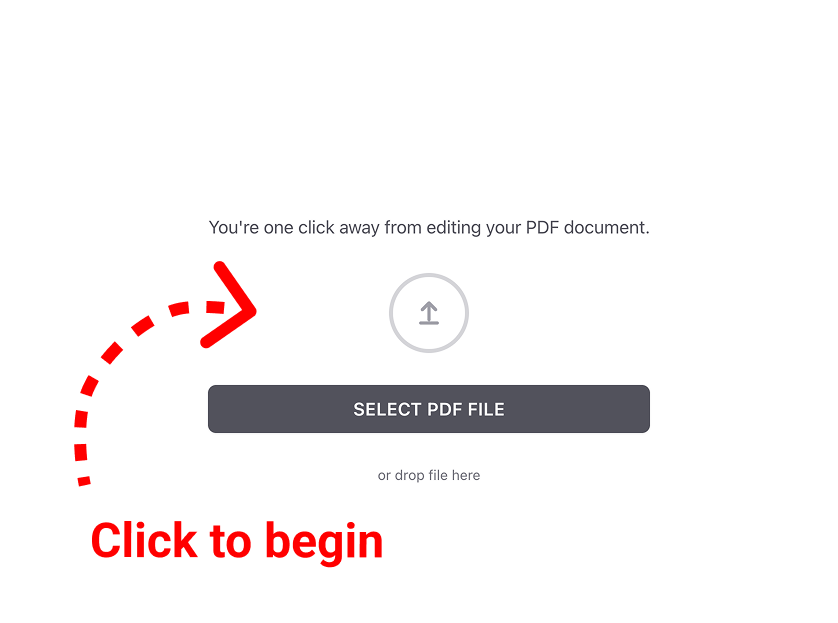
2. Выберите свой любимый файл. Просто укажите PDF-документ на вашем устройстве, с которым вы хотите поработать.
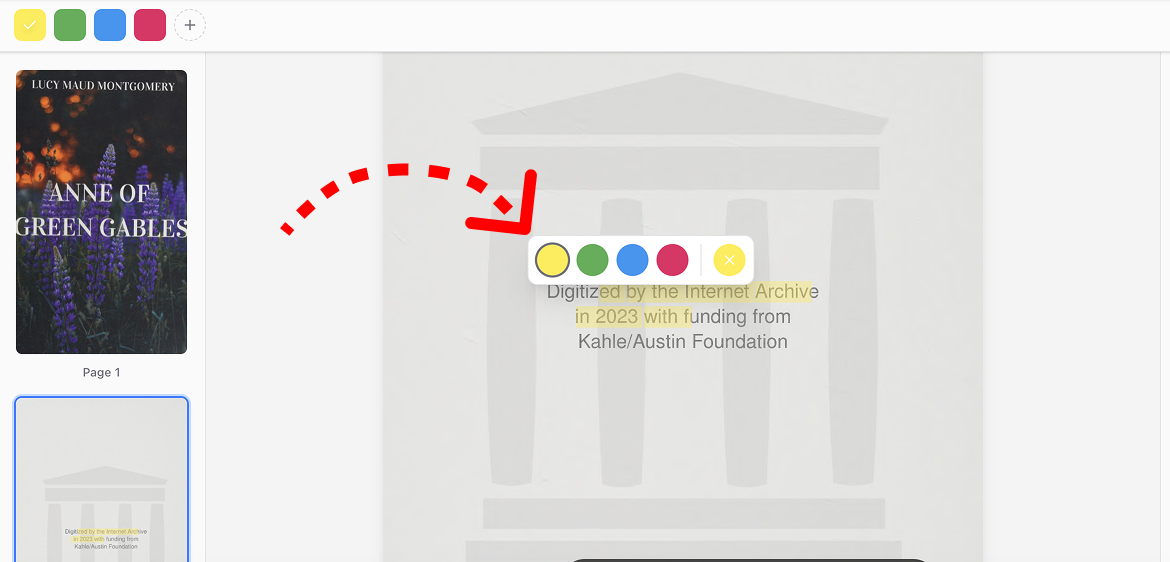
3. Всё готово! Теперь самое приятное: просто выделите любой фрагмент текста, который вам откликается, и выберите красивый цвет, чтобы он засиял.
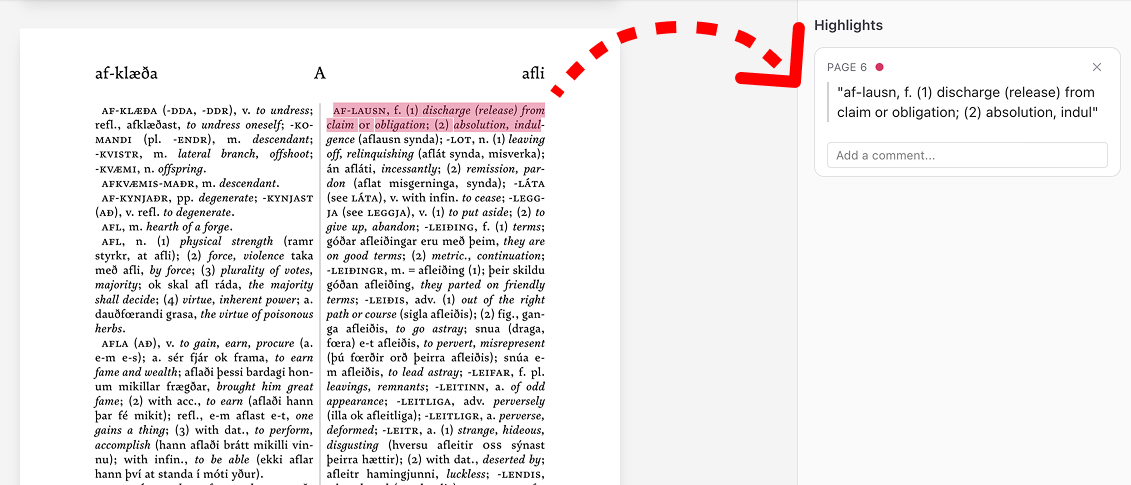
4. Начните изменять файл! Если вы захотите сменить цвет или убрать выделение, просто нажмите на помеченный текст и выберите подходящий вариант.
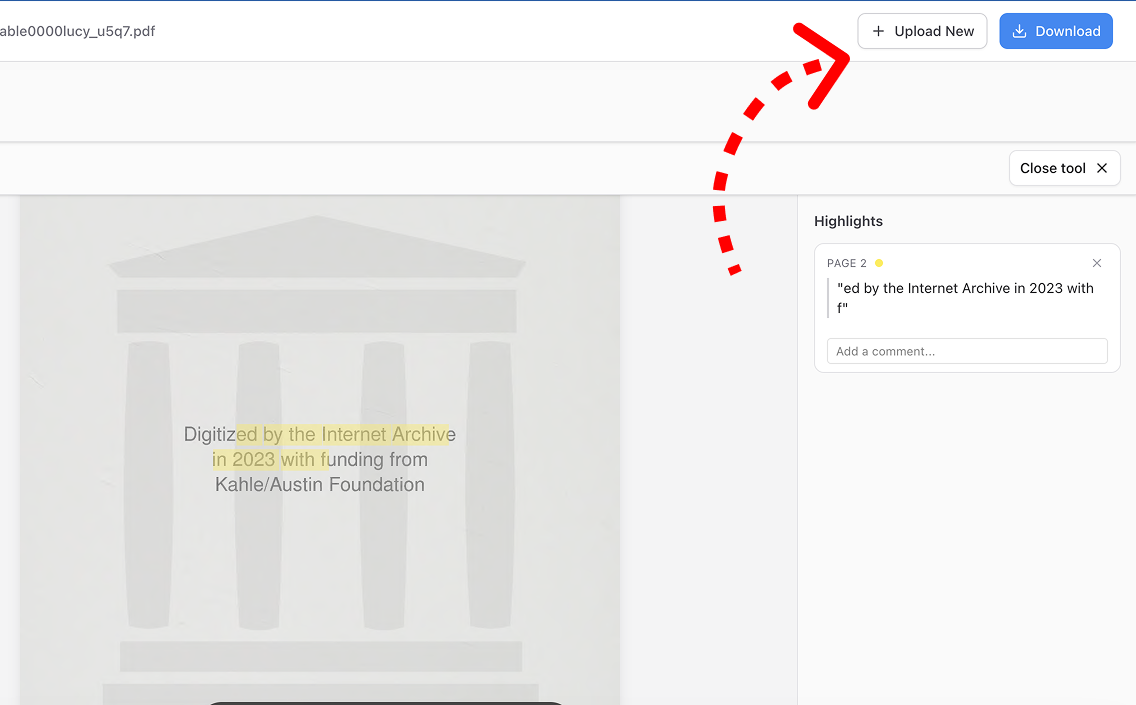
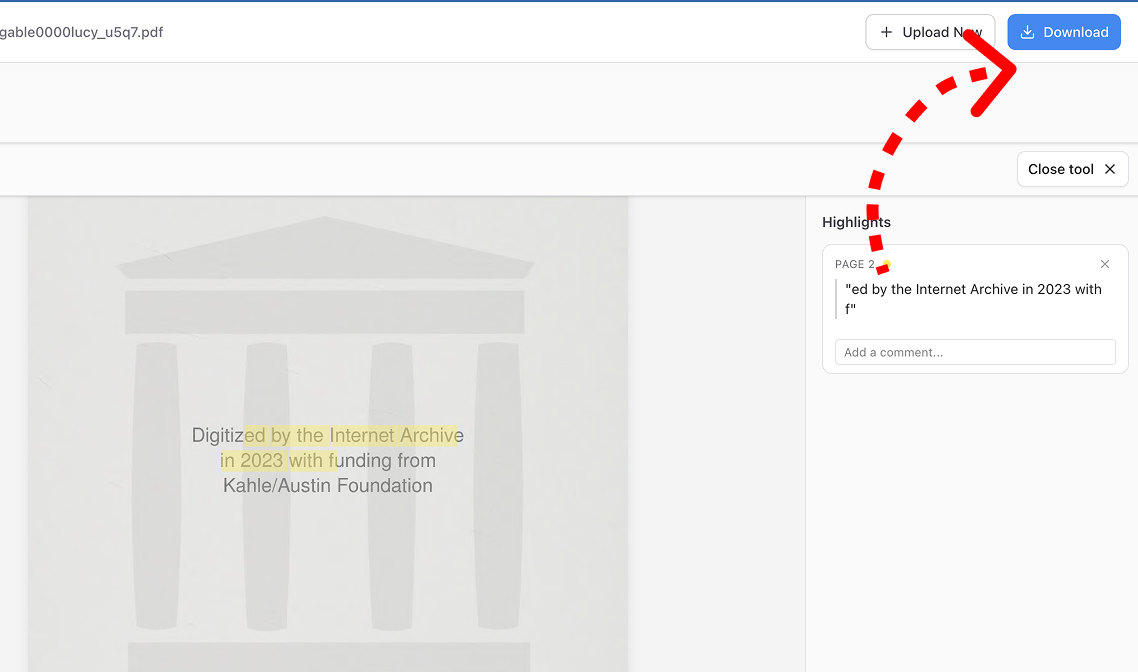
5. Сохраните ваши изменения. Когда вы будете готовы сохранить результат, загляните в верхнюю панель инструментов:
Download PDF: То, что нужно! Используйте эту кнопку, чтобы скачать обновленный документ.
Change File: Готовы к чему-то новому? С помощью этой кнопки можно загрузить другой документ с вашего устройства.