Chat mit hervorgehobenen Textstellen in PDFs

In einem meiner Artikel habe ich erwähnt, dass ich Projekte oft aus meinen eigenen „faulen“ Bedürfnissen heraus baue. Der Chat mit hervorgehobenen PDF-Fragmenten ist da keine Ausnahme.

Vor Kurzem haben wir beschlossen, eines unserer Projekte neu zu schreiben. Dazu sind wir zunächst die alte Dokumentation durchgegangen, um darauf basierend eine Aufgabenliste zu erstellen. Das Dokument war übrigens ziemlich umfangreich und schwer.

Mein Workflow sah so aus:

  1. Labels für verschiedene Aufgabentypen anlegen.
  2. Das PDF-Dokument sorgfältig durchsehen und unterschiedliche Aufgabentypen mit verschiedenen Farben hervorheben (zum Beispiel: Design, Backend, Frontend, Analytics).
  3. Jedem Aufgabentyp ein Label zuweisen. Zum Beispiel: Blau – Analytics.
  4. Die hervorgehobenen Fragmente analysieren und Aufgaben für jedes Label formulieren.

Über das Anlegen von Labels und das automatische Hervorheben von Text werde ich in den nächsten Artikeln sprechen. Jetzt konzentrieren wir uns erst einmal auf die Analyse ausgewählter Textfragmente.

Wie funktioniert es?
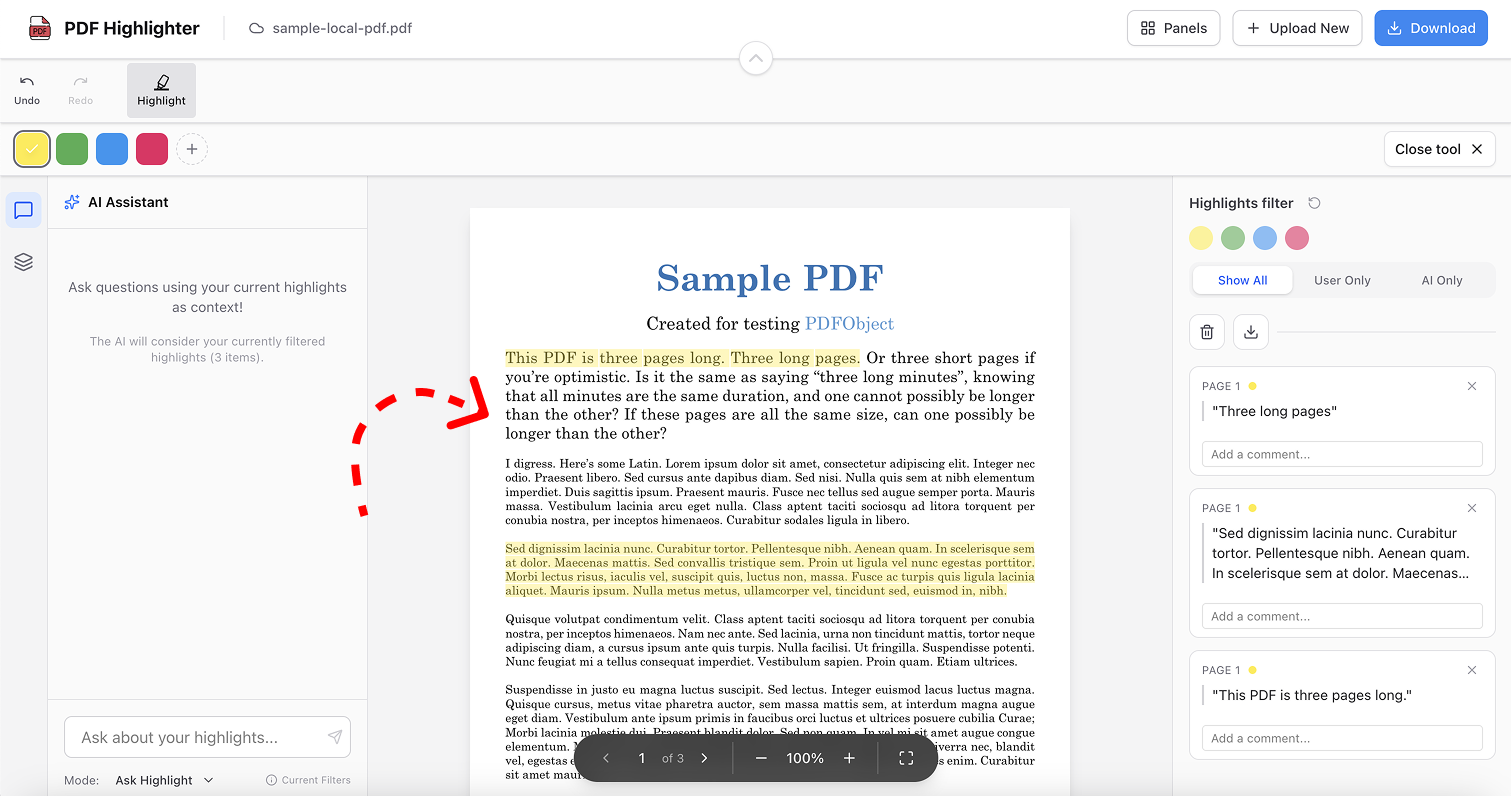
Stellen Sie sicher, dass die ausgewählten Filter Ihrer Anfrage entsprechen.
Markieren Sie den Text mit den Standardwerkzeugen
PDF Highlighter Main Interface Overview
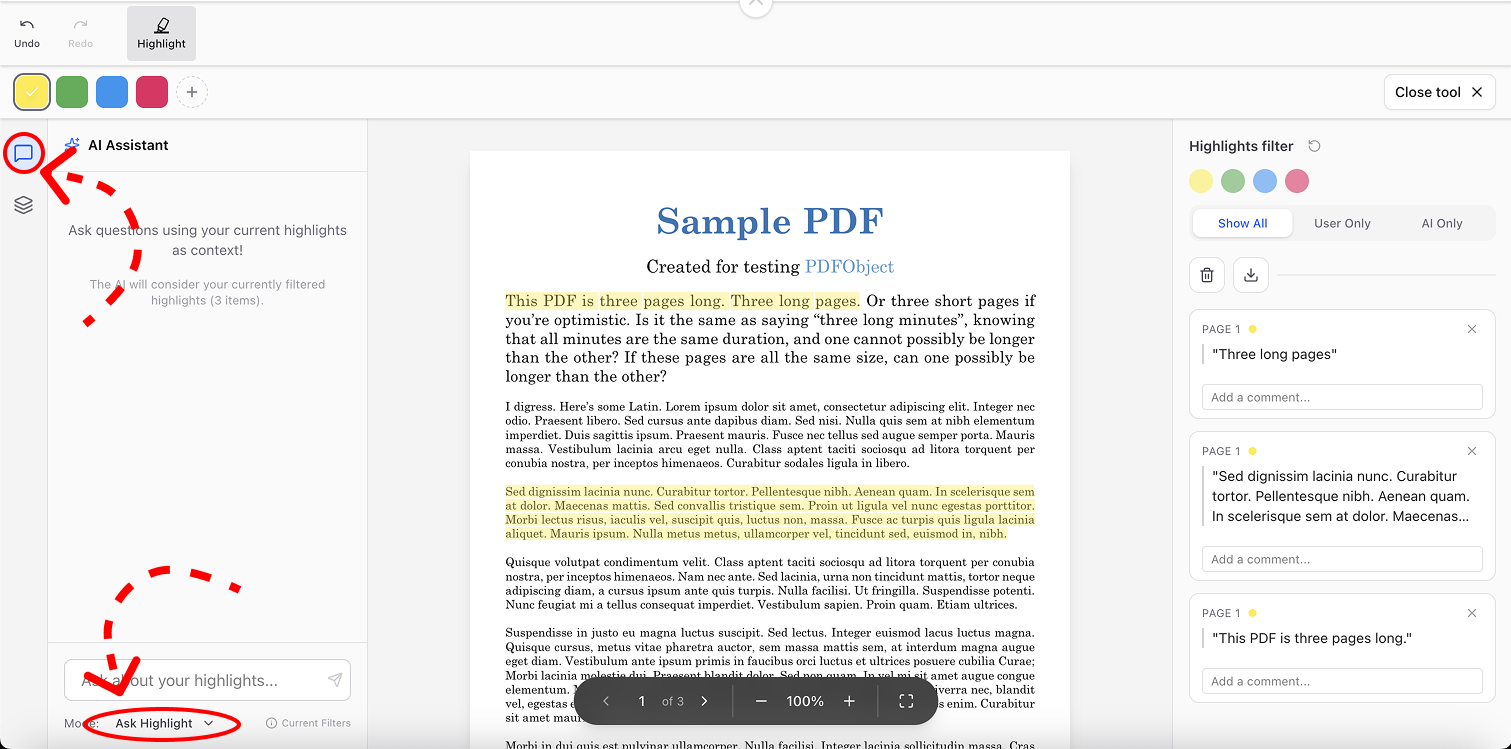
Wählen Sie im KI-Chatfenster die Funktion „Chat mit hervorgehobenen Fragmenten“.
A interface screenshot showing red dashed arrows pointing to the "Ask Highlight" mode selector and the chat icon, indicating how to start a conversation based on document highlights.
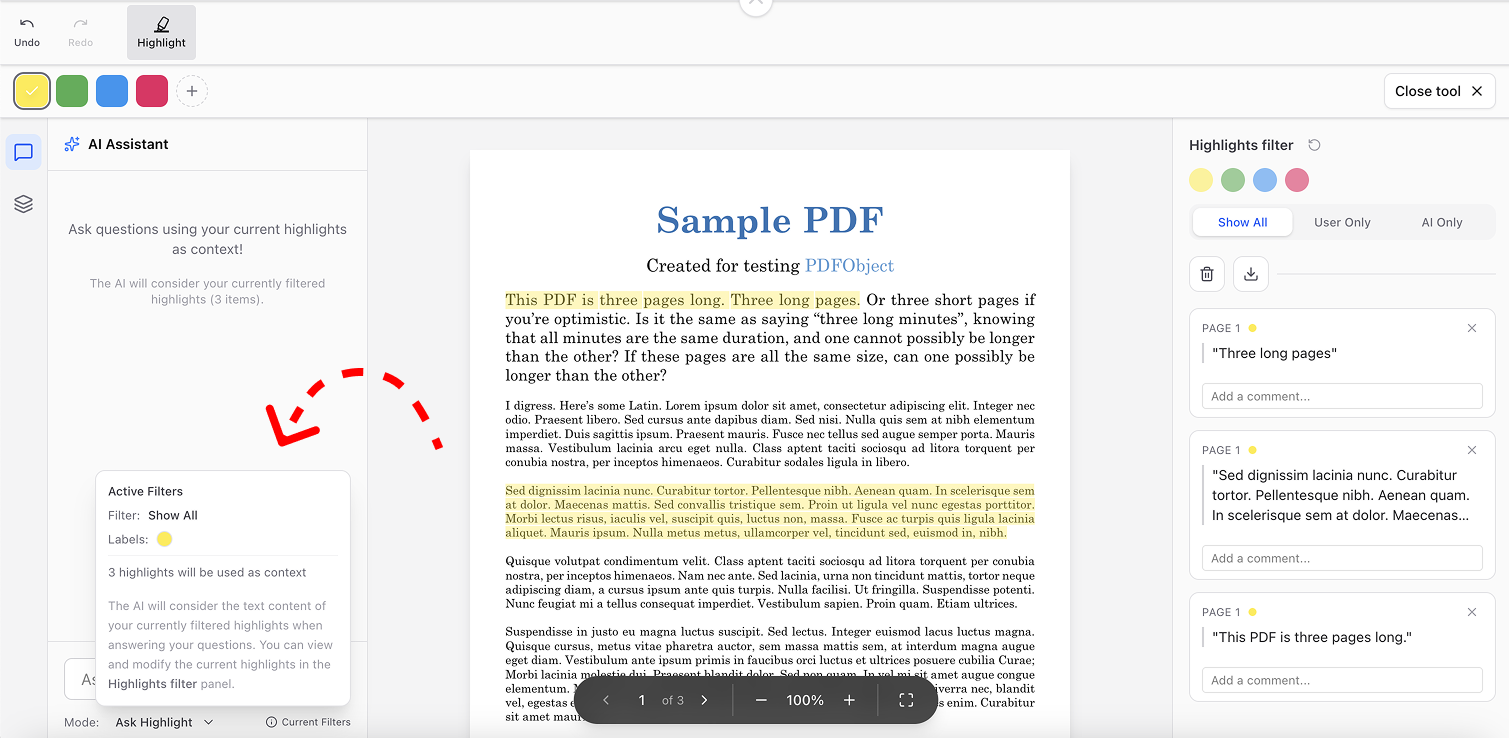
Stellen Sie sicher, dass die ausgewählten Filter Ihrer Anfrage entsprechen.
A screenshot of a PDF tool interface showing an "Active Filters" popup that explains how 3 selected highlights are being used as context for the AI Assistant
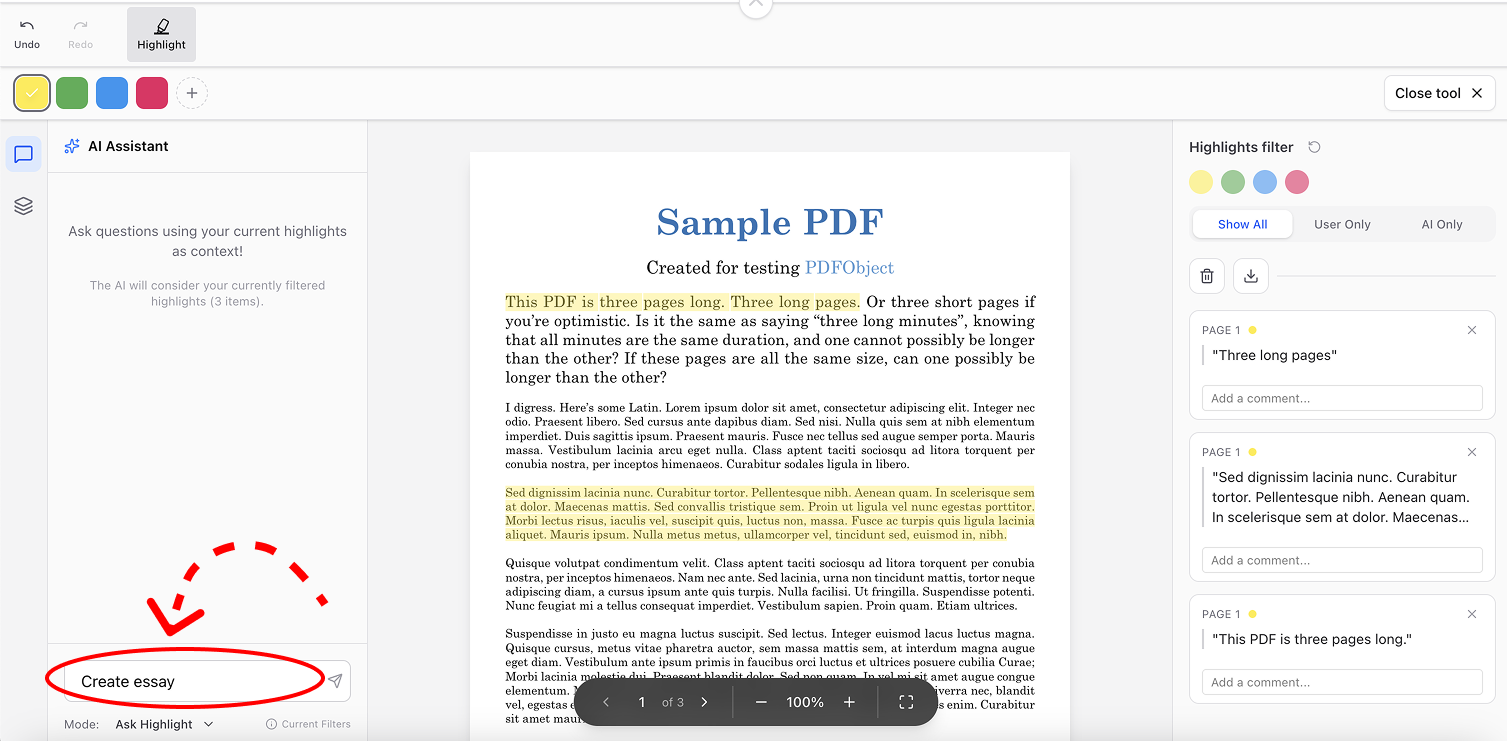
Fertig! Geben Sie Ihre Anfrage im Chat ein.
A interface screenshot showing the AI Assistant command "Create essay" with a red dashed arrow pointing to it, while a sidebar on the right displays filtered document highlights used as context.

Was beinhaltet diese Funktion?

Filter_Alt Filtern
Wir müssen Aufgaben (oder beliebige andere Texte) nur für hervorgehobene Fragmente schreiben. Deshalb habe ich eine labelbasierte Filterung hinzugefügt.
Analytics Chat mit hervorgehobenen Fragmenten
Sie können beliebige Aktionen im Kontext der ausgewählten Fragmente durchführen.

Wie lässt sich das nutzen?

Add_Notes Aufsätze
Verfassen Sie Aufsätze in verschiedenen Stilen auf Basis des ausgewählten Textes.
Analytics Analytics
Analysieren Sie hervorgehobene Informationen mithilfe von KI.
Edit_Document Dokumentation
Dokumentieren Sie ausgewählte Fragmente nach Ihren eigenen Formaten.
Transit_Enterexit Übersetzung und Lokalisierung
Heben Sie komplexe Begriffe hervor und erhalten Sie sofort deren Definitionen.

Fazit

Vielen Dank, dass Sie diesen Artikel gelesen haben. Ich hoffe, dieser Überblick über die Funktion war hilfreich für Sie. Bei Fragen können Sie mich gerne kontaktieren – support@pdfhighlighter.io

keyboard_arrow_up