
Mit PDF Highlighter einen hervorragenden Aufsatz schreiben
In diesem Artikel zeigen wir Ihnen, wie Sie mit PDF Highlighter einen Aufsatz verfassen. Folgen Sie einfach diesen Schritten, und wir helfen Ihnen, aus Ihren Materialien ein Werk zu machen, auf das Sie stolz sein können.
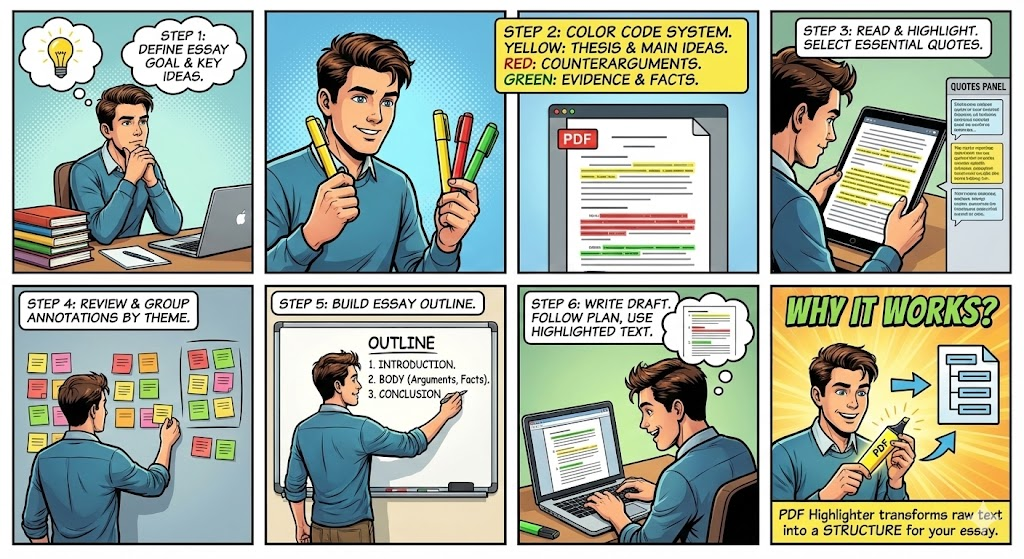
Schritt 1. Finden Sie den Kern Ihres Aufsatzes und das, was Sie sagen möchten. Überlegen Sie, welche Schlüsselgedanken Sie wirklich vermitteln wollen.
Schritt 2. Legen Sie Ihre Farbpalette fest. Verwenden Sie zum Beispiel Gelb für Hauptideen und Kernaussagen. Rot eignet sich hervorragend für Gegenargumente und kritische Analysen, während Grün ideal für Fakten und Belege ist.
Schritt 3. Tauchen Sie ins Lesen ein! Gehen Sie den Text sorgfältig durch und heben Sie nur die wesentlichsten Perlen und Zitate hervor.
Sie können jederzeit einen Blick auf Ihre gesammelten Markierungen in der Seitenleiste werfen.
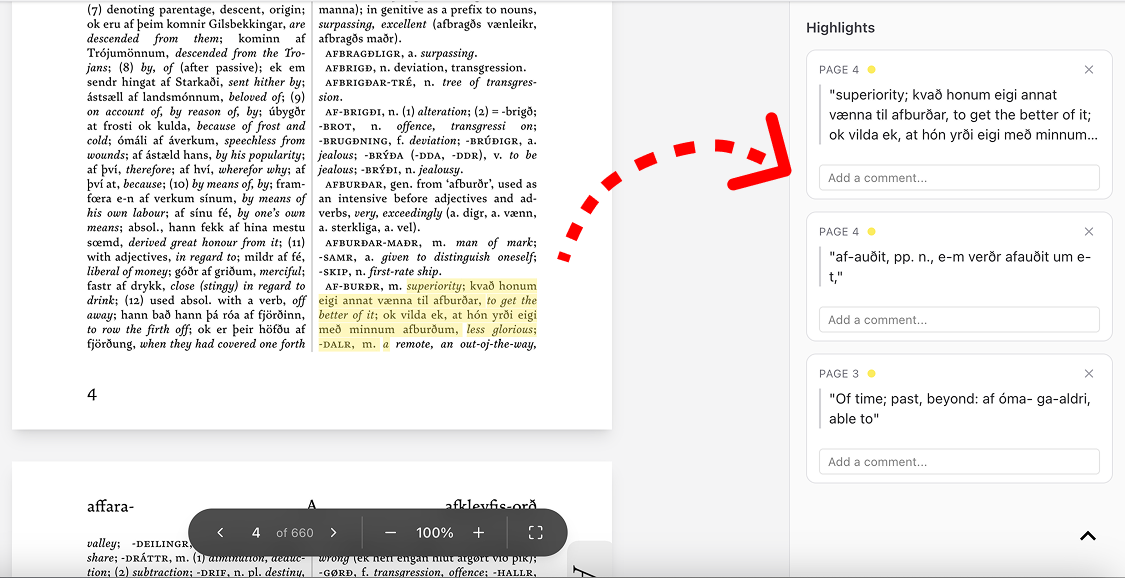
Schritt 4. Werfen Sie einen Blick zurück auf Ihre Notizen. Sammeln Sie Ihre hervorgehobenen Stellen und gruppieren Sie sie nach Themen.
Schritt 5. Skizzieren Sie Ihren Plan. Meist bewährt sich eine Dreiteilung: Einleitung, Hauptteil und Schluss. Im Hauptteil können Sie Ihre Argumente, verschiedene Standpunkte und hilfreiche Fakten einfließen lassen.
Schritt 6. Sie sind fast am Ziel! Beginnen Sie mit dem Entwurf. Folgen Sie einfach Ihrem Plan und stützen Sie sich auf die markierten Passagen und Ihre eigenen Notizen.
Warum funktioniert das? Wenn Sie PDF Highlighter nutzen, markieren Sie nicht nur nützliche Stellen. Sie verwandeln den Originaltext in Bausteine für Ihren eigenen, einzigartigen Aufsatz.