PDF-Markierungstool für dein Studium
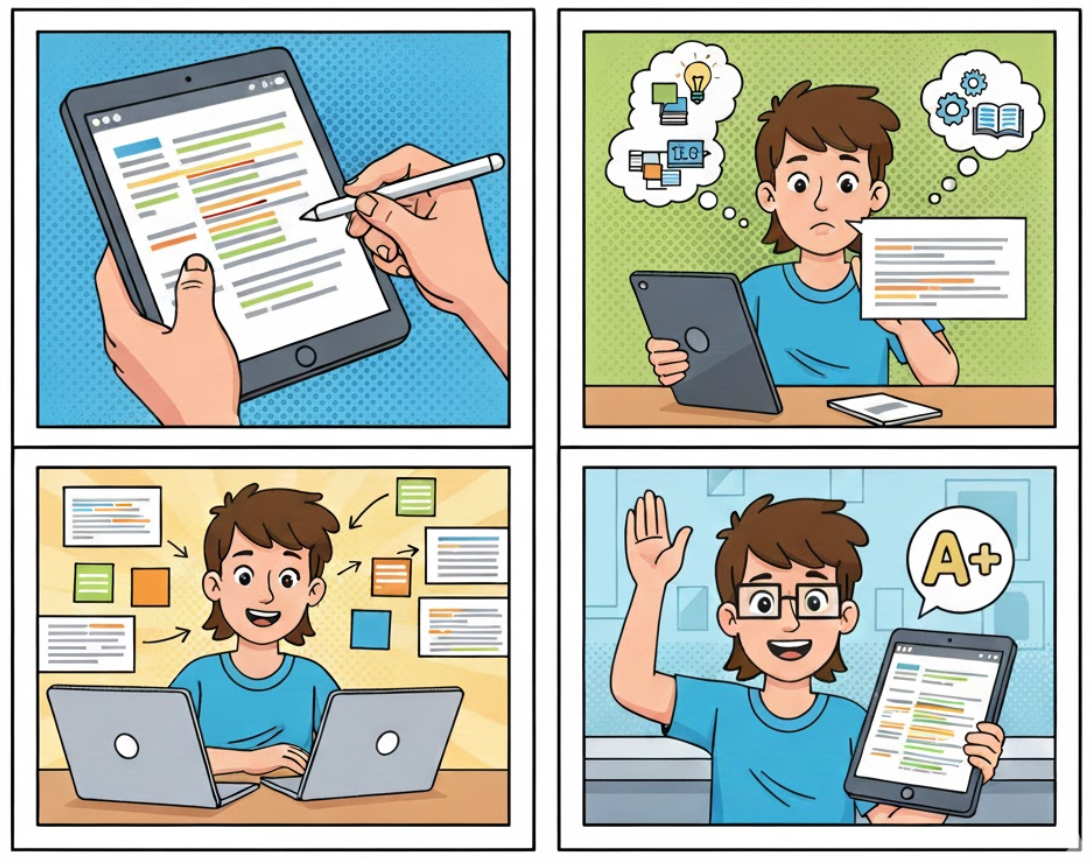
Kurzer Hinweis vorab: Ich bin Medizinstudent und habe ständig mit den unterschiedlichsten Dokumenten zu tun. Normalerweise öffne ich ein PDF, suche die relevanten Stellen heraus und markiere sie mit Textmarker-Werkzeugen. Anschließend verarbeite ich diese Gedanken zu einer richtigen Ausarbeitung.
Mit der Zeit wurde mir klar, dass ich eigentlich nur ein einfaches Tool für eine einzige Sache brauche – Texte farbig hervorzuheben. Ich habe unzählige Apps ausprobiert, aber alle wirkten irgendwie überladen mit Zusatzfunktionen. Das hat mich am Ende mehr abgelenkt, als dass es geholfen hätte.
So bin ich auf PDF Highlighter gestoßen! Statt eines Bergs an Optionen, die ich nicht brauche, markiere ich einfach den Text und wähle eine Farbe. Warum ist man da nicht schon früher draufgekommen?
Lass mich kurz vergleichen, wie ich früher gearbeitet habe und wie ich es heute mache.
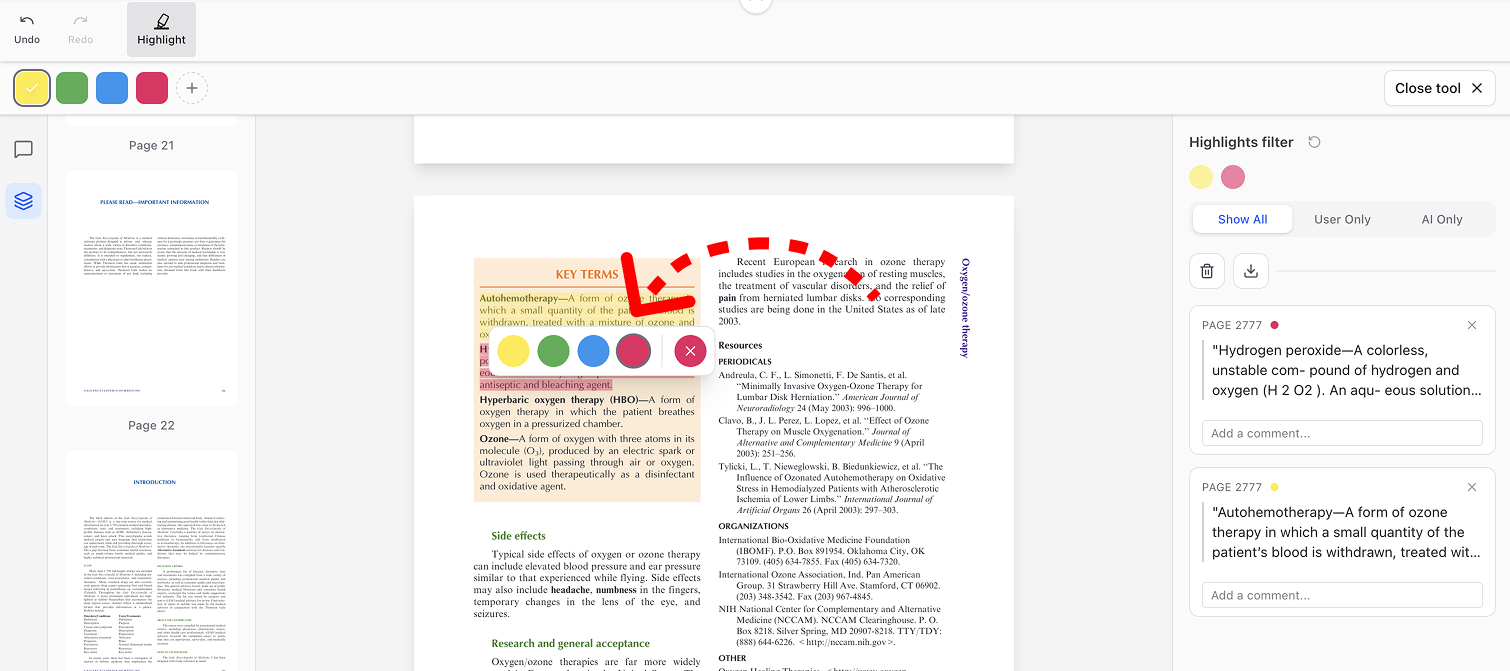
1. Jetzt markiere ich einfach den Text und wähle dann die Farbe. Das war’s. Und vorher? Da habe ich den Text markiert und musste dann in ein zusätzliches Menü gehen, nur um die Farbe auszuwählen. Nur ein einziger zusätzlicher Schritt, aber der hat meinen Fokus wirklich unterbrochen.
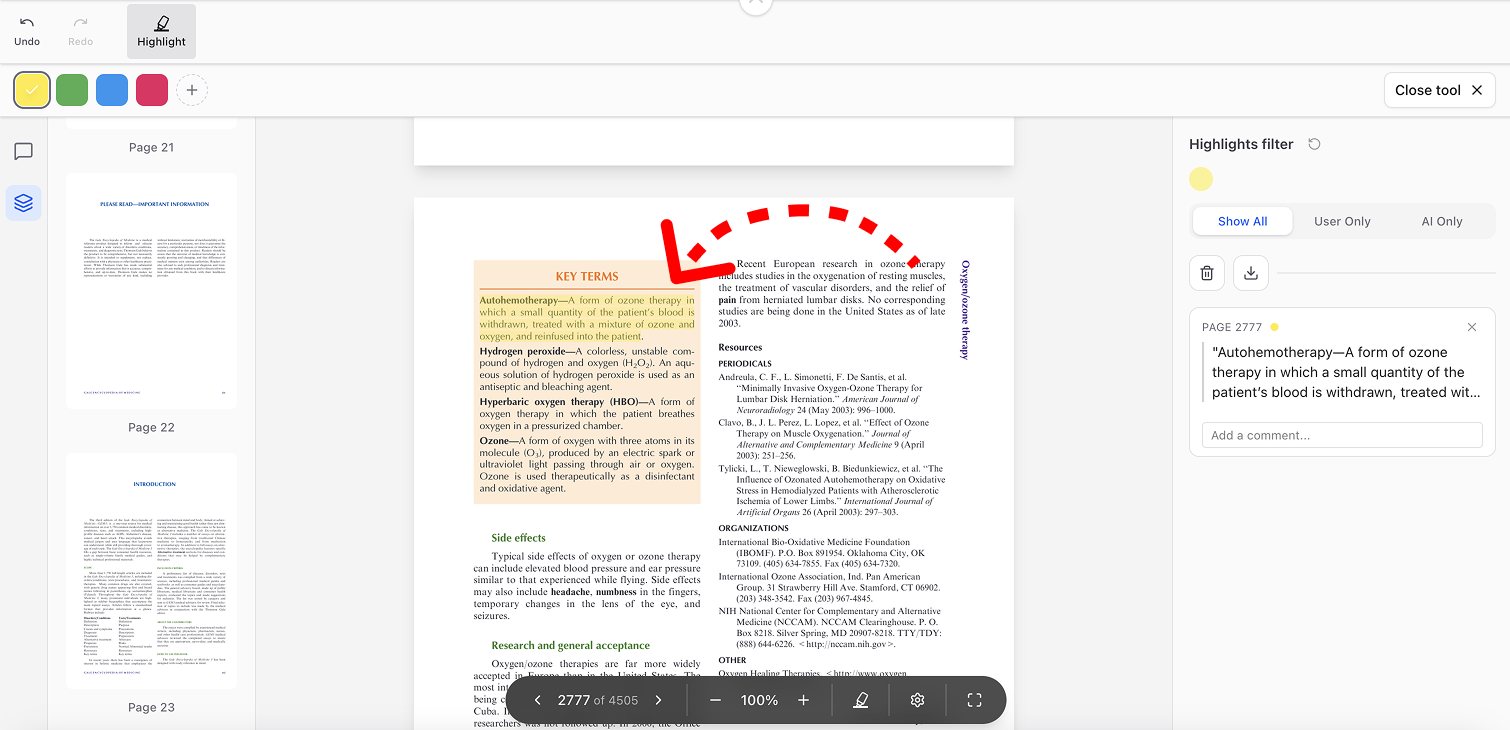
2. Ich kann direkt nach dem Markieren eine individuelle Farbe auswählen, und das fühlt sich fast magisch an. Meine eigene Palette ohne einen einzigen zusätzlichen Klick hinzuzufügen oder zu entfernen, ist genau das, was meinem Workflow gefehlt hat. Ehrlich gesagt, in anderen Apps ist selbst das Finden der Option „Benutzerdefinierte Farbe“ eine echte Suche, aber hier – es funktioniert einfach.
3. Das Killer-Feature für mich ist, alle meine Markierungen an einem Ort zu sehen. Mal ehrlich, warum ist das nicht überall Standard? In meinem „früheren Leben“ habe ich gescrollt, bis mir die Finger wehtaten, um meine Gedanken für eine Ausarbeitung zusammenzustückeln. Jetzt habe ich eine einzige übersichtliche Zusammenfassung.
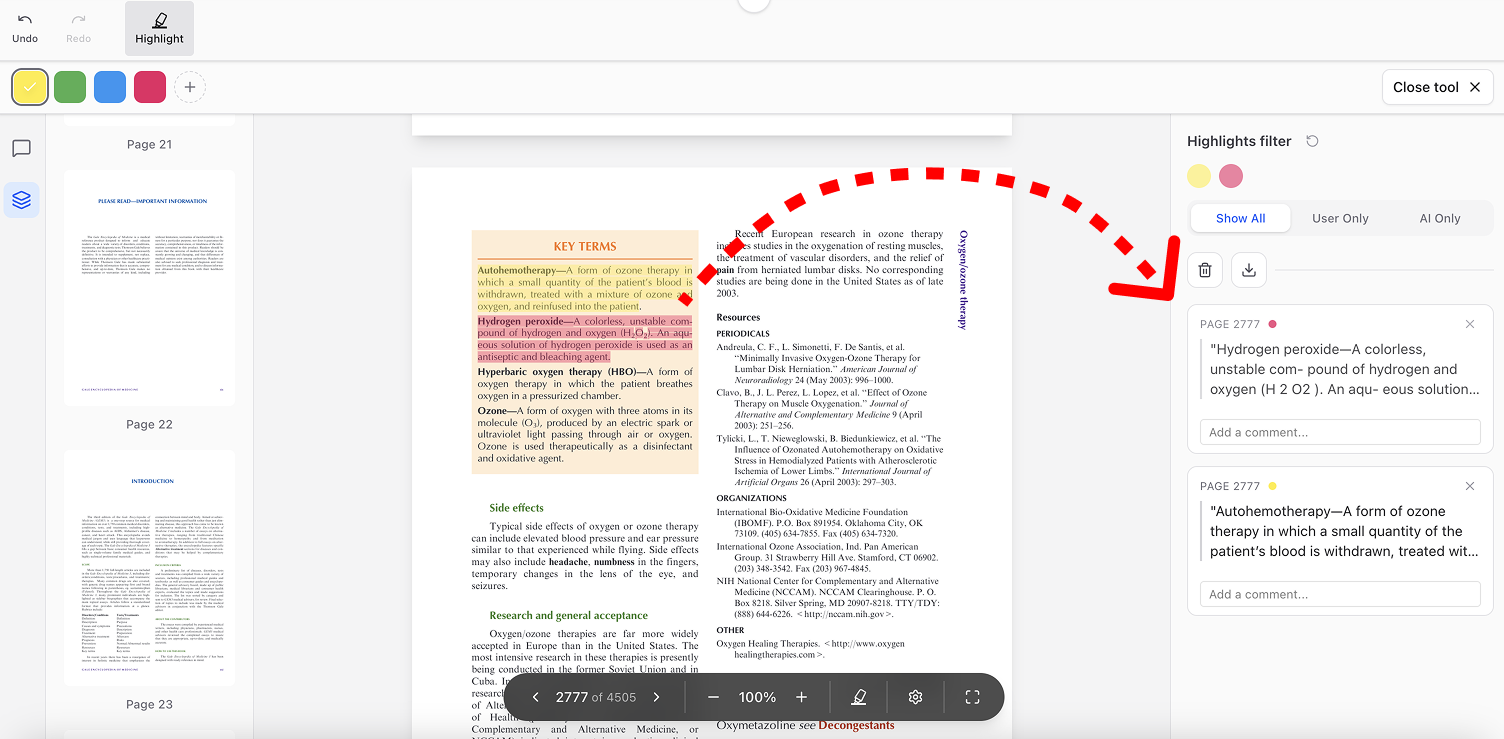
4. Der Button „Alle löschen“ ist ein echter Lebensretter. Wenn ich innerhalb desselben PDFs das Thema wechsle, muss ich nicht mehr das ganze Dokument neu laden wie früher – ich lösche einfach alles und fange frisch an. Das ist eines dieser kleinen Quality-of-Life-Features, die einfach Sinn ergeben.
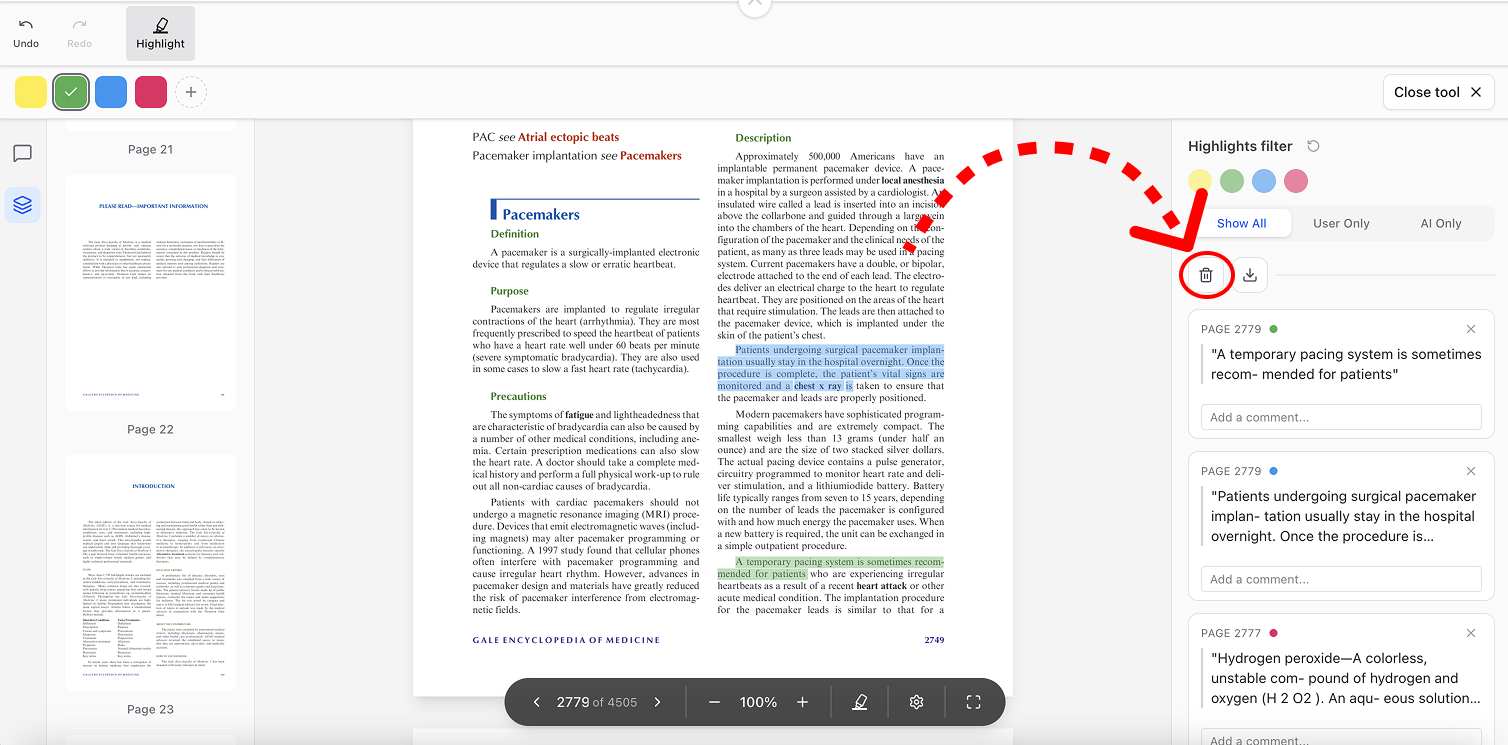
Was ist also das Beste an PDF Highlighter? Es ist genial einfach. Statt dich mit einer Million Werkzeugen zu überfordern, konzentriert es sich auf das Wesentliche: das Markieren von dem, was du brauchst. Es hat das Schreiben meiner Ausarbeitungen von einer lästigen Pflicht in einen Spaziergang verwandelt.